Multi-Streaming
Utiliser la Piste VoD Twitch
Comprendre et utiliser la piste VoD Twitch
Qu'est-ce que la piste VoD Twitch ?
Twitch propose un système permettant d'avoir deux pistes son différentes sur un Live et sur sa VoD (Replay).
Il est tout à fait possible d'avoir une version du son uniquement pour le Live, une autre complètement différente pour la VoD.
Cela peut permettre d'avoir un mixage différent, supprimer des voix, sons, ou au contraire en ajouter seulement sur le replay.
L'utilisation la plus courante sur Twitch étant d'éviter de recevoir une "Requête DMCA", soit un signalement pour utilisation de musique soumise à droit d'auteur.
Nous vous recommandons d'ailleurs chaudement de privilégier des musiques libres de droits ou des musiques dont vous détenez les droits.
Attention cependant, certaines musiques annoncées comme "libres de droit" ne le sont peut-être pas en réalité, ou ne le sont plus. Puisqu'à tout moment, une musique libre de droit peut être déposée et soumise à de nouvelles conditions.
Si vous souhaitez tout de même vous protéger ou utiliser la fonction pour d'autres usage, Nenufar supporte la piste VoD Twitch avec OBS Studio.
Pro tip : Vous pouvez choisir d'utiliser la Piste VoD sur toutes vos autres destinations à la place de la Piste Principale (voir plus bas).
Comment activer la piste VoD Twitch sur OBS Studio ?
Une implémentation de Nenufar dans OBS Studio est actuellement en cours pour faciliter cette procédure. Ce guide sera mis à jour lors de la mise à jour d'OBS Studio correspondante. La méthode qui suit sera cependant toujours fonctionnelle.
Pensez à créer un nouveau Profil OBS pour conserver vos paramètres précedents.

Actuellement, la fonctionnalité de Piste VoD n'est disponble que si l'on choisis "Twitch" comme destination dans OBS Studio, c'est donc précisément ce que nous allons choisir.
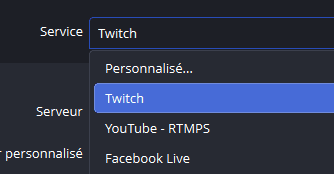
Cela semble contre-intuitif, mais ne vous inquiétez pas.
Deux choix apparaissent, "Lier un compte" et "Utiliser la clef de stream".
Pour utiliser Nenufar, il convient de ne pas se connecter avec Twitch et cliquer sur "Utiliser la clef de Stream"
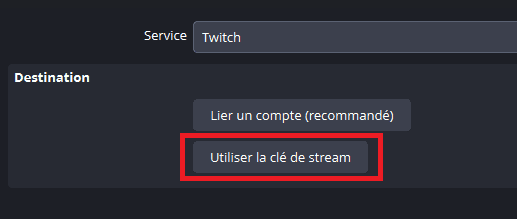
La section change pour vous laisser le choix du serveur, ouvrez la liste, scrollez jusqu'en bas et choisissez le tout dernier choix "Spécifier un serveur personnalisé…".


Vous pourrez alors ici mettre l'URL et votre clé de stream Nenufar comme vous l'auriez fait selon le guide "Paramétrer la Clé de Stream".

C'est fait !
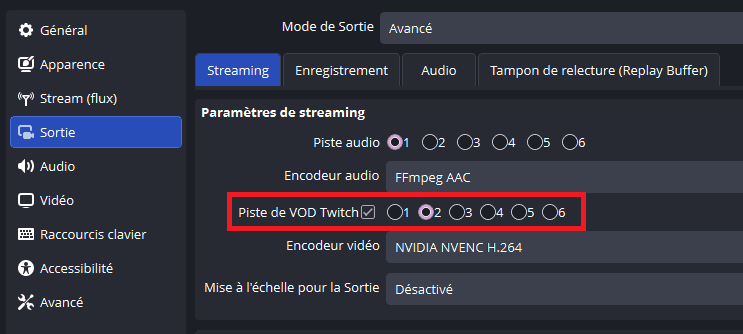
Vous avez désormais accès au paramètre "Piste de VoD Twitch" dans l'onglet "Sortie".
Comment activer la piste VoD Twitch sur Nenufar ?
Rien de plus simple !
Après avoir ajouté une Destination Twitch, vous verrez un bouton "Piste VoD" dans son coin supérieur droit, cliquez simplement dessus.
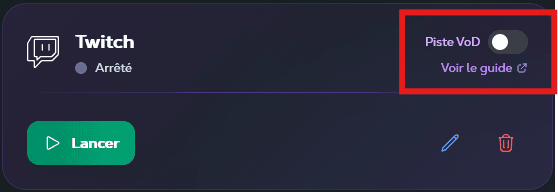
Si le bouton est Vert, la piste VoD est activée !
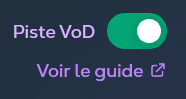
ATTENTION : Ce mode de diffusion est différent du stream "Classique" sans piste VoD. Si la piste VoD n'est pas configurée sur OBS Studio, Nenufar ne pourra pas renvoyer votre flux vers Twitch.
Il faudra donc :
- Vérifier que la Piste VoD est activée sur OBS Studio.
- Ou désactiver la Piste VoD sur Nenufar.
Et pour les autres plateformes ?
Pour le moment, seul Twitch permet d'avoir des pistes audio différentes pour le Live et la VoD.
CEPEENDAANT !
Nenufar vous permet également de choisir laquelle des deux pistes vous souhaitez conserver pour chacune de vos destinations !
Étape 1 : Cliquez sur le bouton pour choisir entre la Piste Principale ou la Piste Secondaire (Piste VoD Twitch).
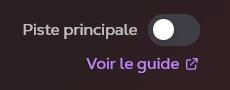
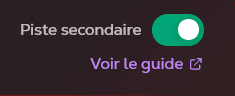
Étape 2 : Pas d'étape 2, c'est déjà tout bon !
D'ailleurs, vous pouvez vous en servir différemment !
Par exemple : vous diffusez sur deux chaines Youtube (par exemple), et pas sur Twitch, vous pourriez avoir une version Française en Principal sur la première, et Anglaise en Secondaire sur la deuxième.
Comment configurer les sons et la musique de la piste VoD Twitch ?
Rendez-vous dans l'onglet "Sortie" des Paramètres, vous y trouverez deux sélecteurs :
Piste Audio, réglée sur "1" par défaut, à ne pas toucher.
Piste de VOD Twitch, à mettre ailleurs que sur "1".
Attention, si vous mettez la Piste VOD sur 1, vous aurez le même son sur le Live et sur la VOD, ce qui n'est pas ce que l'on cherche à faire.
Vous pouvez choisir la piste que vous souhaitez entre 2 - 3 - 4 - 5 - 6.
Vous avez probablement entendu parler de "Piste 6", cela n'a en réalité aucun importance. Il est simplement parfois plus clair de choisir la dernière piste pour éviter de se tromper (plus facile à retenir).
Le point important est de savoir et se souvenir quelle piste vous avez choisis.
Pour rester fidèle à la tradition (bien que l'envie de choisir la Piste 2 me démange fortement), nous allons continuer ce guide en choisissant 6 pour la Piste VOD.
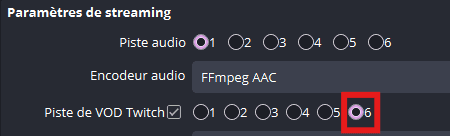
On peut fermer les paramètres en cliquant sur "Appliquer" puis "Ok".
Rendez-vous dans la section "Mélangeur Audio" de votre fenêtre OBS.
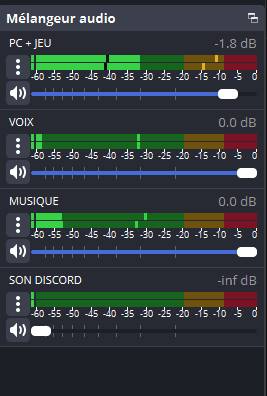
Vous pouvez cliquer sur n'importe quel bouton avec les "…" ou faire un clic droit dans la zone, puis choisir "Propriétés audio avancées".
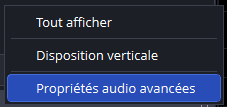
Une nouvelle fenêtre s'ouvre alors :

Celle-ci reprend toutes les sources pouvant contenir du son dans votre scène (Veillez donc à bien vérifier toutes vos scènes si vous utilisez des sons soumis à des droits d'auteurs uniquement dans des scènes spécifiques).
C'est la section "Pistes" tout à droite qui nous intéresse.
Le principe est plus simple qu'il n'y parait :
Si la case du numéro d'une piste est cochée pour telle ou telle source, alors elle sera audible dessus.
Exemple 1 :
Tout est actuellement coché, tout est donc audible partout (Live et VOD).Exemple 2 :
Si je décoche le "1" de la source "VOIX" en laissant tous les autres, personne n'entendra ma voix en live, mais on l'entendra sur la VOD.Exemple 3 (celui qui nous intéresse) :
Si je décoche uniquement le "6" de la source "Musique" (puisqu'on a choisi 6 dans les paramètres), la musique sera audible sur le Live, mais pas sur la VOD.
Vous pouvez donc décocher les cases 6 des sources QUE VOUS NE SOUHAITEZ PAS CONSERVER sur la VOD (si vous avez choisis 6 dans les paramètres, bien entendu).
Rejoignez notre Discord
Contactez nous par Mail