Multi-Streaming
Paramétrer une Destination
Envoyez votre contenu vers vos destinations
Ajouter une Destination
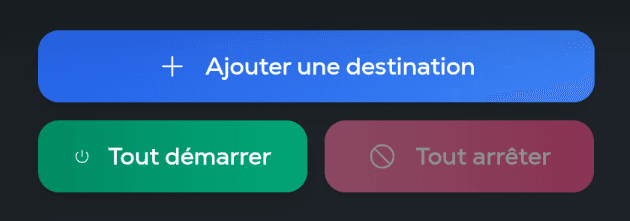
Dans l'onglet "Multi-Streaming", cliquez sur le bouton "Ajouter une destination".
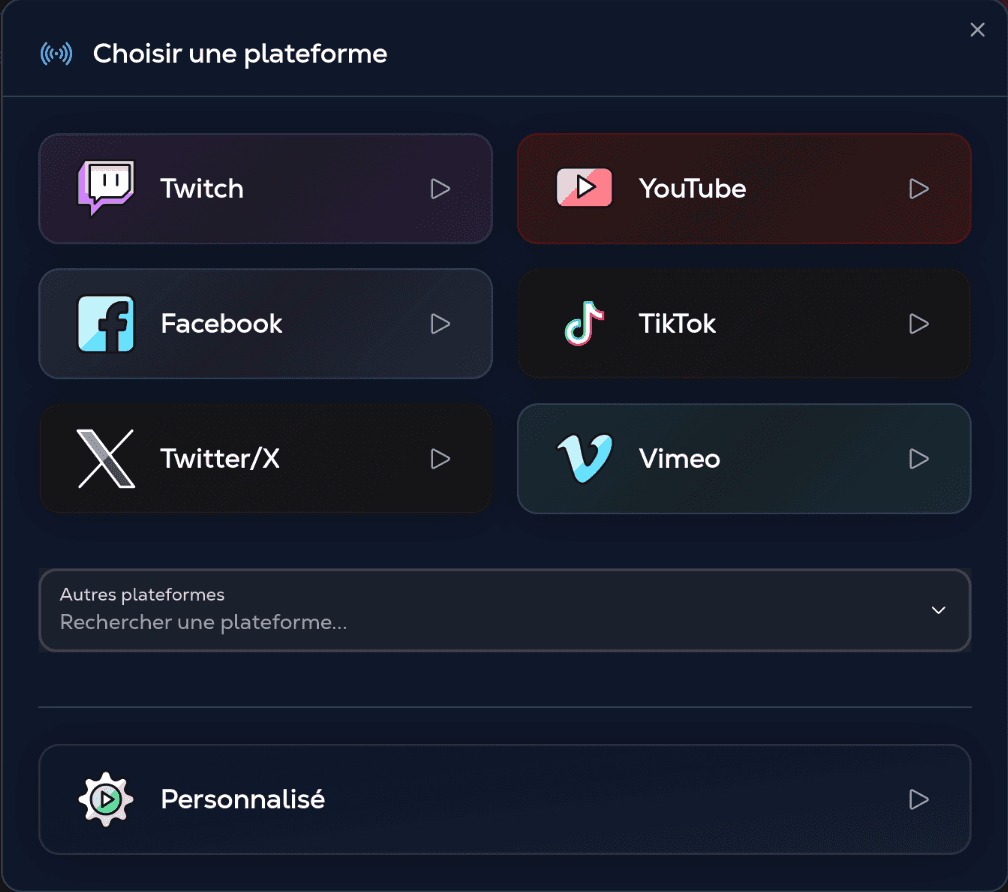
Dans le menu qui s'ouvre, vous pouvez choisir la plateforme vers laquelle vous souhaitez diffuser.
Les plateformes les plus populaires sont affichés avec des boutons plus visibles, les autres plateformes sont dans le menu déroulant "Autres plateformes".
Par exemple, si souhaitez diffuser sur Twitch, en cliquant sur le bouton "Twitch" vous ouvrirez la configuration de la clé de stream Twitch.
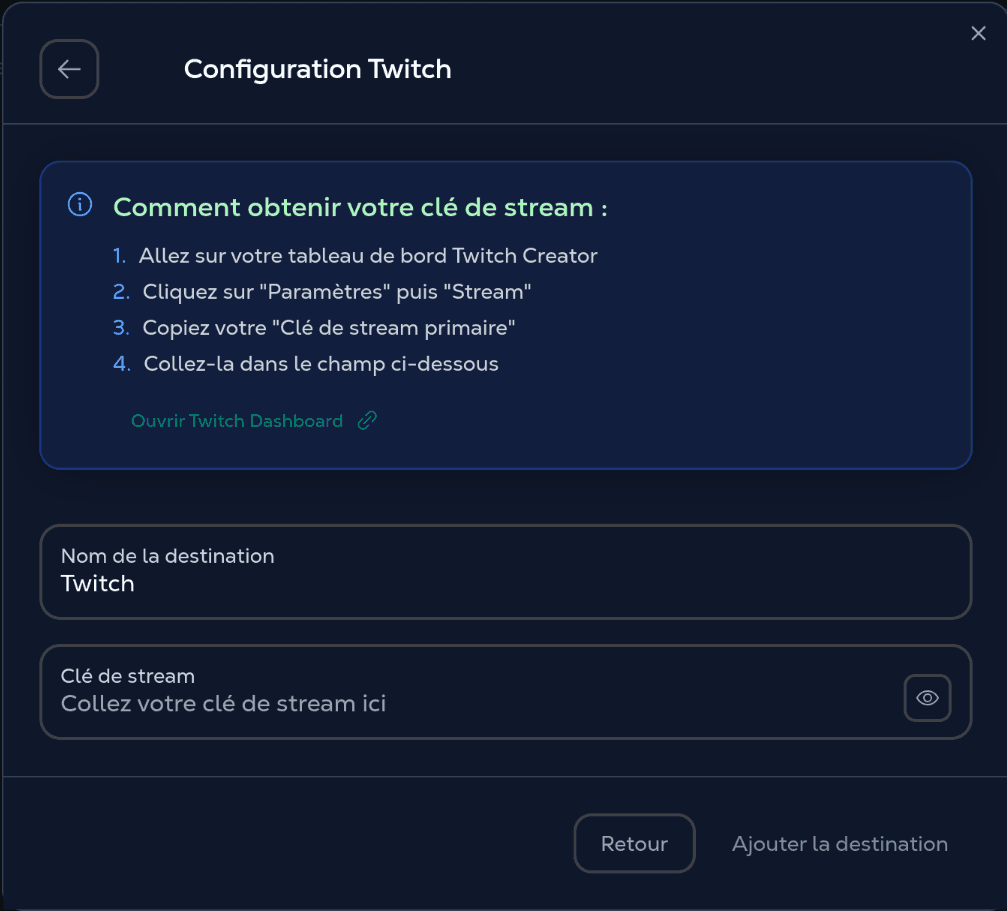
Vous y trouverez tout d'abord les indications pour récupérer votre clé de stream selon la plateforme, ainsi qu'un lien (uniquement pour les plateformes le permettant) pour accéder directement à la bonne page.
Ensuite, vous pourrez donner un nom à votre destination (ici "Twitch", que vous pouvez personnaliser), ainsi que le champ "Clé de stream" dans laquelle coller votre clé.
Cliquer enfin sur "Ajouter la destination", et le tour est joué !
Ajouter une Destination Personnalisée
Si la plateforme sur laquelle vous souhaitez diffuser n'est pas dans la liste, ou vous souhaitez diffuser vers un serveur privé, aucun problème !
Cliquez sur "Ajouter une destination"
Puis sur "Personnalisé"

Vous pourrez ensuite renseigner l'URL de votre destination, ainsi que la Clé de Stream.
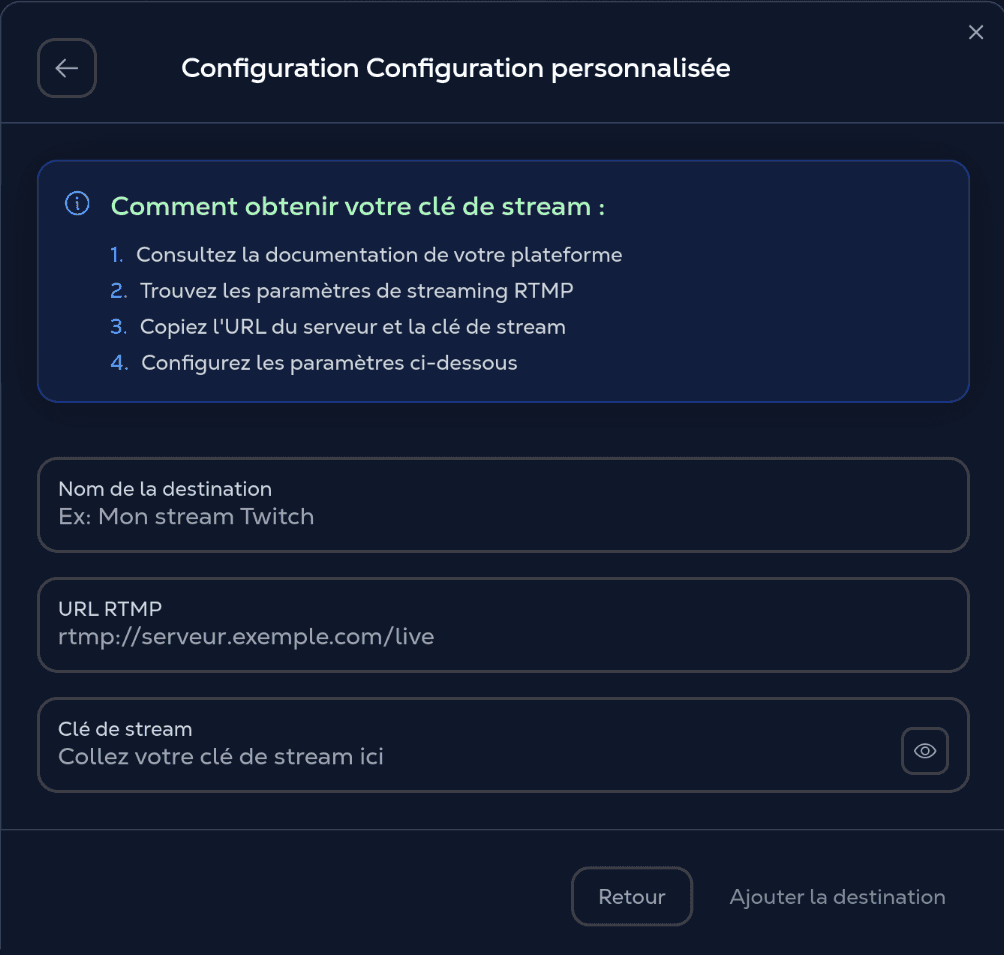
Enfin, cliquez sur "Ajouter la destination", et tout est prêt !
Activer/Désactiver une Destination
Une fois votre Destination ajoutée, vous verrez une "carte" pour la représenter.
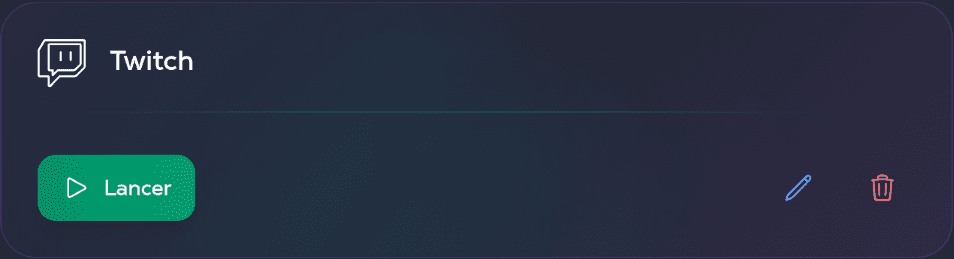
Il vous suffit de cliquer sur "Lancer" pour activer votre destination.
Infos utile :
Vous pouvez activer votre destination avant ou après avoir commencé à diffuser vers Nenufar.
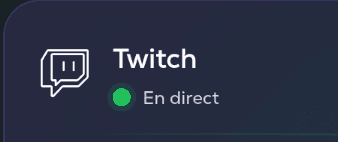
En l'activant après, votre diffusion se lancera instantanément vers votre destination et affichera "En direct".
En l'activant avant, la destination restera active "En attente de flux" pendant 30 minutes en attendant votre flux.
Si aucun flux n'arrive au bout des 30 minutes, la destination se désactivera automatiquement.
Au moment ou votre flux arrive, votre destination la diffuse automatiquement vers votre destination et affichera "En direct".
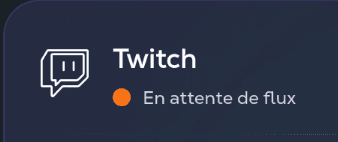
Vous pouvez également démarrer et arrêter toutes vos destination en même temps grâce aux boutons "Tout démarrer" et "Tout arrêter".
Modifier une Destination
Rien de plus simple !
Il suffit de cliquer sur l'icone de Crayon de votre destination.
Un menu s'ouvrira depuis lequel vous pourrez la renommer ou éditer la clé de stream.
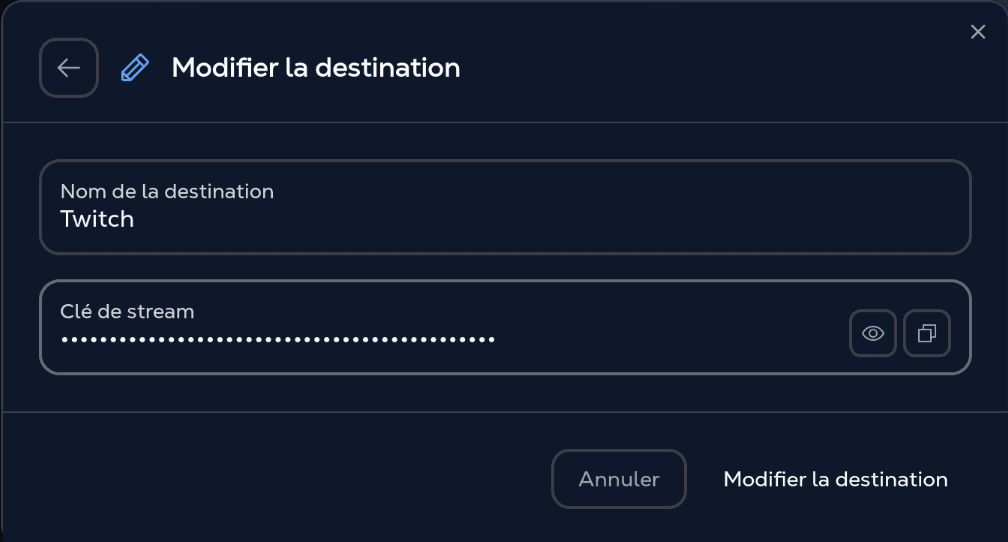
Attention : L'édition ne permet pas de changer de plateforme.
Supprimer une Destination
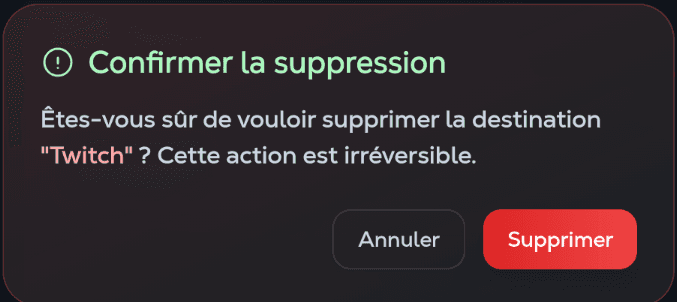
Tout aussi simple, il suffit de clique sur l'icône de Corbeille de votre destination,
puis de confirmer la suppression.
Rejoignez notre Discord
Contactez nous par Mail